Arduino Leonardo: Обзор платы с нативным USB
Введение
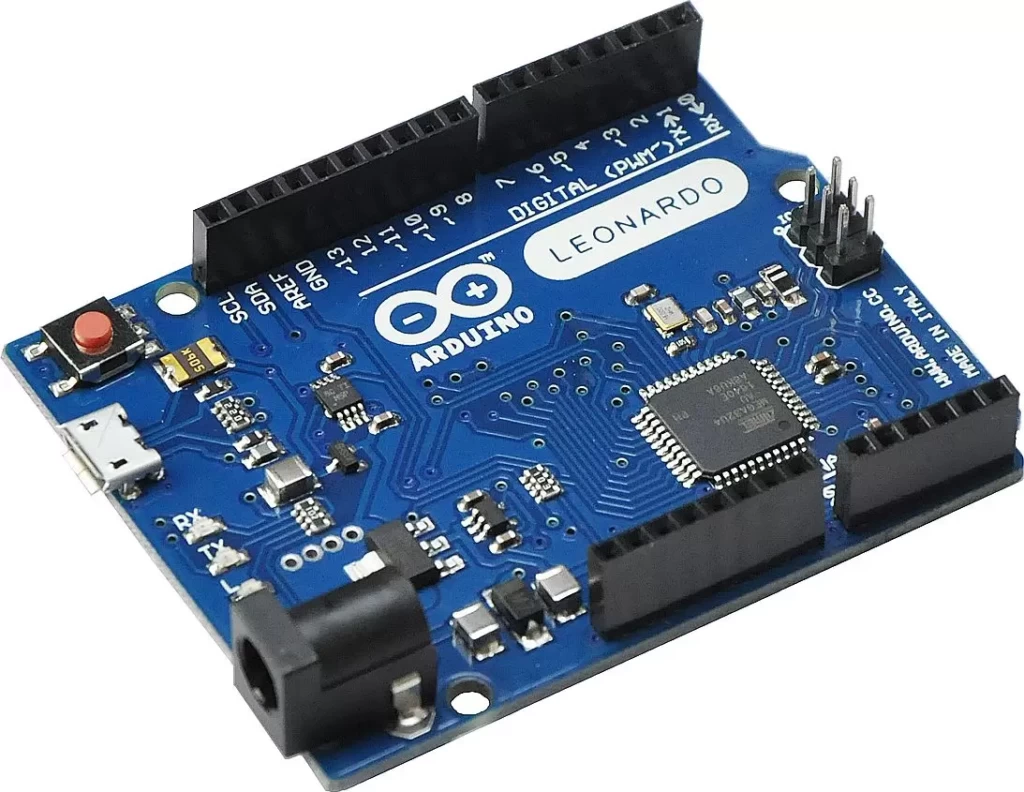
Если вы знакомы с миром Arduino, то, скорее всего, начинали с платы Arduino Uno. Она считается стандартом индустрии. Однако в линейке официальных плат есть устройство, которое выглядит почти так же, но обладает принципиально иной архитектурой и открывает перед разработчиком гораздо более широкие возможности для создания устройств, взаимодействующих с компьютером. Речь идет об Arduino Leonardo.
В этой статье мы подробно разберем, что такое Leonardo, чем она отличается от собратьев, какие у нее плюсы и минусы, а также рассмотрим сферы ее применения.
Сердце платы: Микроконтроллер ATmega32u4
Главное отличие Leonardo от большинства классических плат (Uno, Nano, Mega) заключается в используемом микроконтроллере. Вместо пары микросхем (ATmega328P + отдельный USB-UART преобразователь FTDI или ATmega16U2), в Leonardo используется единый чип — ATmega32u4.
Этот микроконтроллер обладает встроенным модулем USB (USB-контроллером). Это значит, что он может «общаться» с компьютером напрямую, без посредников.
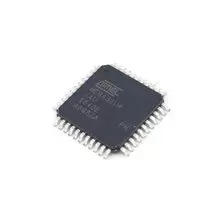
Ключевые характеристики ATmega32u4:
- Тактовая частота: 16 МГц.
- Flash-память: 32 КБ (из них 4 КБ заняты загрузчиком).
- SRAM: 2.5 КБ.
- EEPROM: 1 КБ.
- Напряжение логики: 5В.
Наличие нативной поддержки USB превращает Leonardo из простого микроконтроллера в мощный инструмент для эмуляции устройств ввода.
Сравнение с Arduino Uno (Ключевые отличия)
Новички часто не видят разницы между Uno и Leonardo, так как расположение пинов и форм-фактор (Uno form-factor) у них идентичны. Однако различия критически важны:
| Характеристика | Arduino Uno (R3) | Arduino Leonardo |
|---|---|---|
| Микроконтроллер | ATmega328P | ATmega32u4 |
| USB-чип | Отдельный (ATmega16U2) | Встроенный (нативная поддержка) |
| USB-эмуляция | Только Serial (COM-порт) | Serial, Mouse, Keyboard, Joystick |
| Последовательный порт | Аппаратный UART (пины 0,1) | Виртуальный (USB) + аппаратный |
| Светодиод RX/TX | Аппаратный (13-й пин) | Связан с USB (виртуальный) |
| Пин 13 (LED) | Управляется напрямую | Управляется напрямую (так же) |
| Сброс (Reset) | Аппаратный перезапуск | Эмуляция USB при перезагрузке |
Главная особенность: Native USB и HID
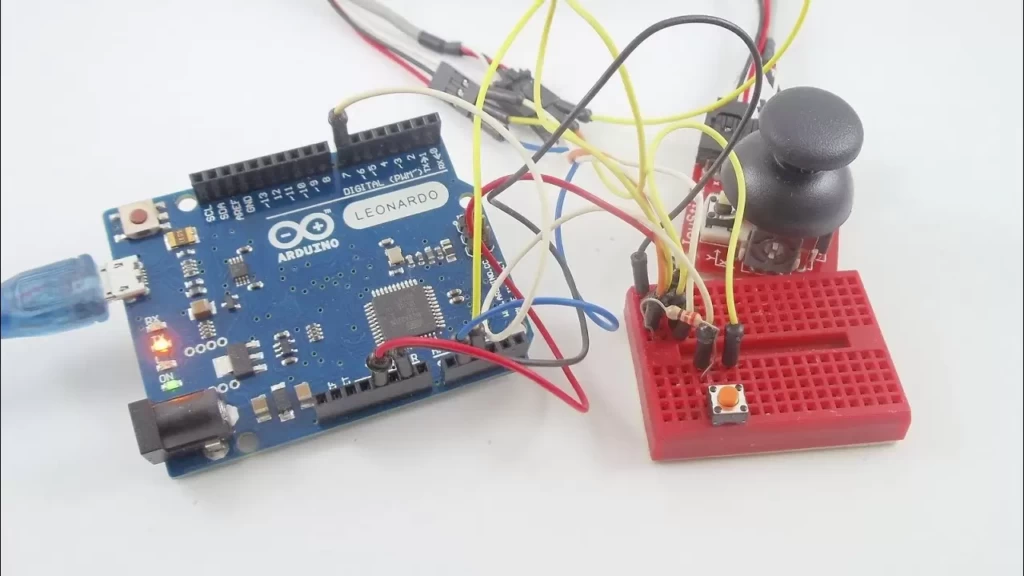
Самая важная фишка Leonardo — возможность выступать в роли HID-устройства (Human Interface Device). Простыми словами, ваша плата может притвориться клавиатурой, мышкой, геймпадом или MIDI-контроллером.
Это делает Leonardo идеальным выбором для:
- DIY клавиатур и макропадов: Вы можете подключить кнопки к пинам, а Leonardo будет отправлять нажатия клавиш (Ctrl+C, Ctrl+V) или целые макросы в компьютер.
- Игровых контроллеров: Создание руля, педалей или аркадного джойстика без написания драйверов на стороне ПК.
- Автоматизации: Эмуляция ввода для тестирования ПО или автоматического заполнения форм.
- MIDI-устройств: Благодаря нативному USB, Leonardo может выступать в качестве MIDI-интерфейса для синтезаторов и DAW (цифровых звуковых рабочих станций).
Важное предостережение: Из-за этой особенности скетч, эмулирующий клавиатуру, может «потерять управление» во время разработки. Если в цикле loop() прописать бесконечную отправку символов, вы не сможете перепрошить плату без специальных манипуляций (замыкания пина Reset), так как компьютер будет «забит» командами.
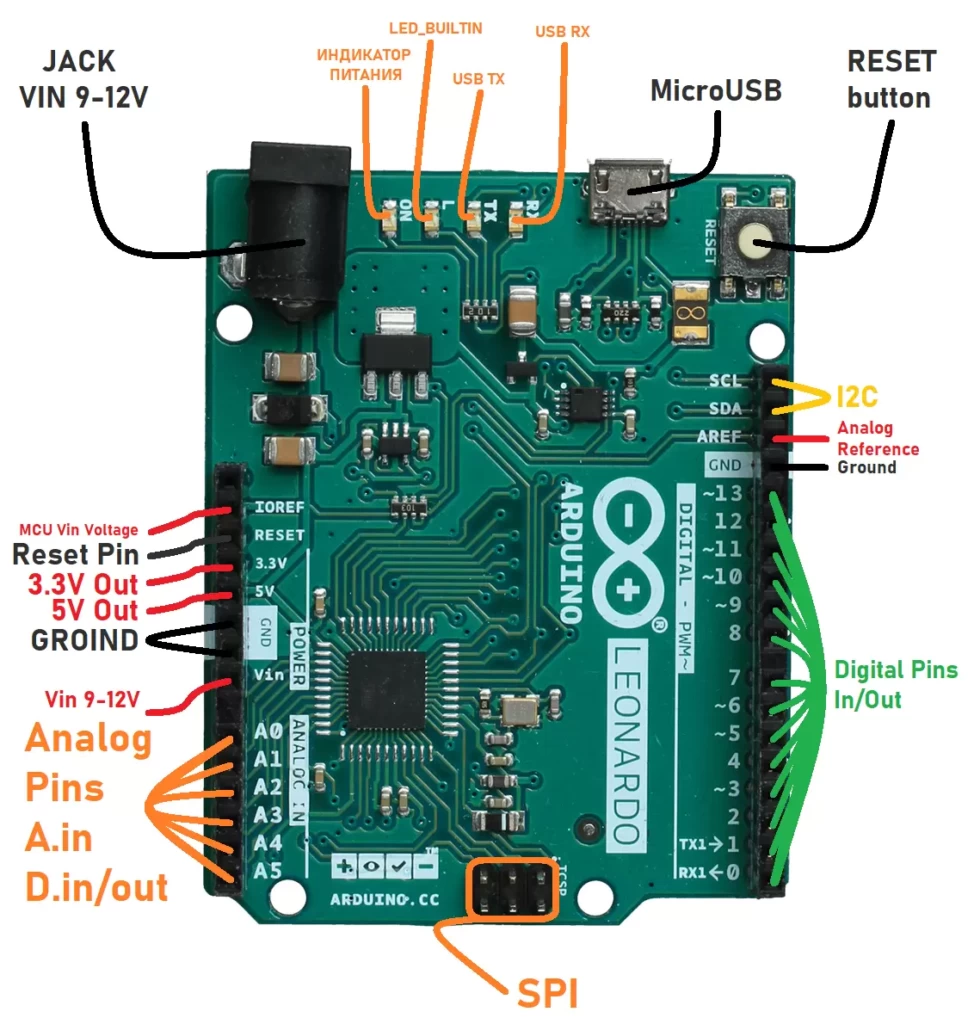
Распиновка и аппаратные особенности
Arduino Leonardo имеет 20 цифровых входов/выходов, из которых 7 могут использоваться как ШИМ-выходы, а 12 — как аналоговые входы.
Особенности пинов:
- Serial (UART): В отличие от Uno, где связь с компьютером идет через пины 0 (RX) и 1 (TX), в Leonardo связь с компьютером идет только через USB. Пины 0 и 1 — это аппаратный UART, который предназначен для связи с внешними модулями (GPS, Bluetooth HC-05 и т.д.), но не для монитора порта Arduino IDE.
- SPI: Выведен на ICSP-разъем (In-Circuit Serial Programming). Если вы используете библиотеки SPI, важно подключать устройства (SD-карты, дисплеи) именно к этим пинам (MISO, MOSI, SCK).
- I2C: Находится на пинах 2 (SDA) и 3 (SCL). Это стандартное расположение для Leonardo.
- Питание: Плата может питаться через USB (5В) или через внешний источник (Vin) от 7 до 12В.
Нюансы программирования и сброса
Программирование Leonardo осуществляется через тот же Arduino IDE, что и другие платы. Однако процесс загрузки скетча имеет важные отличия:
- Автоматический сброс: В Leonardo нет аппаратного сброса при открытии порта, как в Uno. Когда вы нажимаете кнопку «Загрузить», IDE «мягко» перезагружает плату через USB, запуская загрузчик.
- Время ожидания: Загрузчик ждет всего 8 секунд перед запуском основного кода. Это быстрее, чем на Uno.
- Сброс для перепрошивки: Если скетч «упал» или эмулирует клавиатуру, мешая связи, вам нужно физически нажать кнопку Reset, чтобы войти в режим загрузчика.
Производные платы и клоны
Arduino Leonardo послужила основой для множества специализированных плат:
- Arduino Micro: Это та же Leonardo, но в компактном форм-факторе (Nano-style). Идеально подходит для встраиваемых решений, где места мало, но нужна нативная USB-поддержка.
- Arduino Esplora: Плата, созданная на базе Leonardo, но уже с распаянным джойстиком, датчиками и кнопками на борту (игровая консоль).
- Pro Micro (3.3V/5V): Популярный неофициальный клон (часто от SparkFun), который также использует ATmega32u4. Очень популярен среди создателей кастомных клавиатур (QMK Firmware).
Плюсы и минусы Leonardo
Преимущества:
- Эмуляция HID: Может работать как клавиатура, мышь, джойстик «из коробки».
- Простота подключения: Не требует внешнего USB-UART преобразователя для прошивки (достаточно micro-USB кабеля).
- Два порта UART: Один виртуальный (USB) для отладки, один аппаратный (пины 0/1) для периферии.
- Больше аналоговых входов: 12 против 6 у Uno.
Недостатки:
- Сложности с отладкой: Из-за того, что USB является частью основного микроконтроллера, если скетч «убивает» USB-стек или вызывает срабатывание предохранителя (например, при коротком замыкании питания), плату сложнее «оживить» без программатора.
- Несовместимость с некоторыми шилдами: Шилды, которые используют аппаратный UART (пины 0/1) для связи с ПК (например, некоторые Bluetooth-шилды старого типа), на Leonardo работают иначе, так как связь с ПК идет через USB.
- Цена: Обычно немного дороже Arduino Uno из-за более сложного чипа ATmega32u4.
Пример проекта: Простейший макропад
Чтобы понять силу Leonardo, рассмотрим простейший пример. Допустим, мы подключили кнопку к пину 2 и GND. При нажатии кнопки плата отправит комбинацию Ctrl + T (открыть новую вкладку в браузере).
#include <Keyboard.h>

const int buttonPin = 2;
int buttonState = 0;

void setup() {
  pinMode(buttonPin, INPUT_PULLUP); // Используем внутренний подтягивающий резистор
  Keyboard.begin(); // Инициализируем эмуляцию клавиатуры
}

void loop() {
  // Если кнопка нажата (LOW, т.к. PULLUP)
  if (digitalRead(buttonPin) == LOW) {
    Keyboard.press(KEY_LEFT_CTRL);
    Keyboard.press('t');
    delay(100);
    Keyboard.releaseAll();
    delay(500); // Защита от многократного срабатывания
  }
}
Важно: В Arduino IDE нужно выбрать плату «Arduino Leonardo». Этот скетч превратит вашу плату в устройство ввода. При первой загрузке операционная система может предупредить о подключении клавиатуры.
Заключение
Arduino Leonardo — это не просто альтернатива Uno. Это совершенно иной класс устройств, ориентированный на взаимодействие с персональным компьютером.
Если вам нужно опрашивать датчики и выводить данные в монитор порта — Uno будет проще и надежнее.
Но если вы хотите создать игровой руль, программируемую клавиатуру, MIDI-контроллер, система сбора данных с аппаратными триггерами или устройство для автоматизации рабочих процессов — Leonardo (и её компактная версия Micro) станет лучшим выбором.
Благодаря чипу ATmega32u4 с нативной поддержкой USB, эта плата стирает грань между микроконтроллерным проектом и полноценным периферийным устройством компьютера, открывая безграничные возможности для DIY-энтузиастов.